
更多语言
更多操作
产品图片
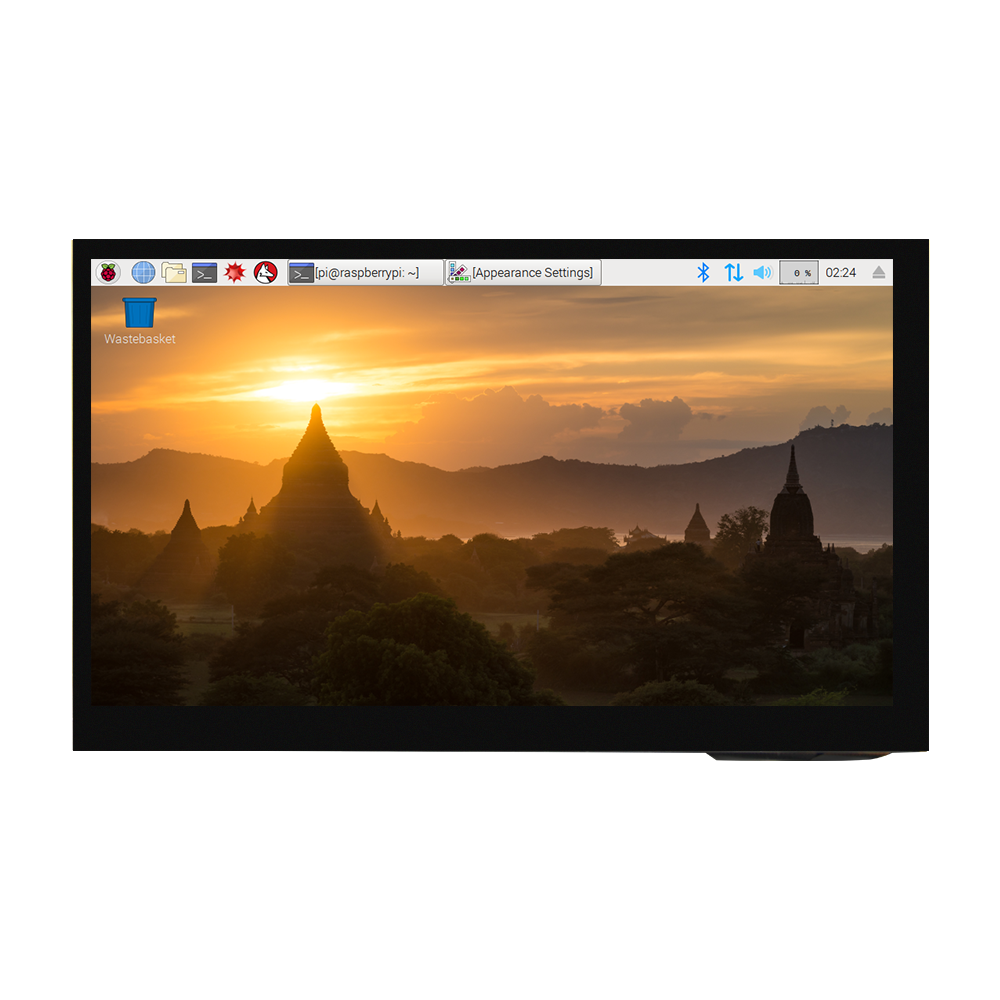
MPI7010-TopView
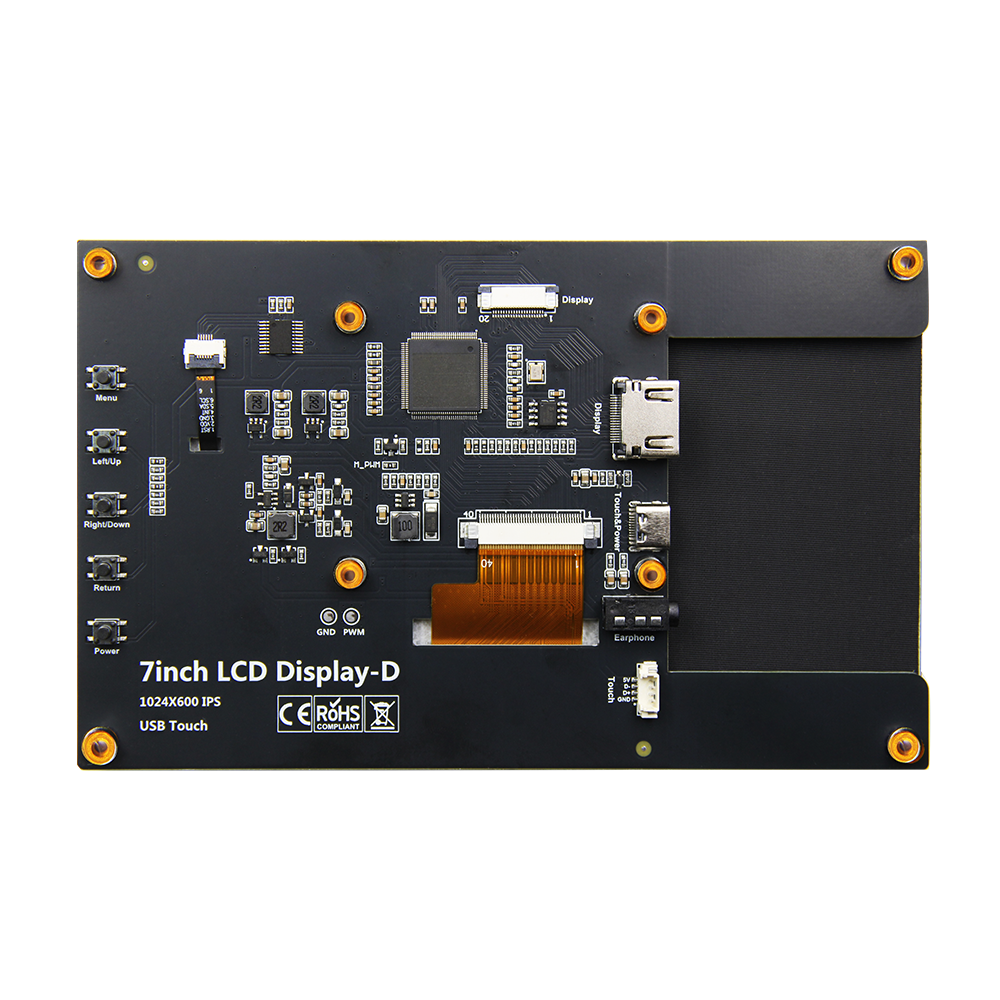
MPI7010-ButtomView


产品特点
- IPS全视角显示屏
- ○可视角度大
- ○色彩真实
- ○动态画质出色
- ○节能环保
- 高清画质
- ○分辨率为高清1024X600点阵
- ○比800X480普通显示屏更细腻
- 用作游戏机显示器
- ○支持Xbox360, PS4, Switch等等
- 用作mini PC显示器
- ○支持树莓派、Banana Pi、BB Black等主流的开发板
- ○配合树莓派使用时支持Raspbian, Kali linux, Ubuntu,Kodi等主流系统,单点电容触控即插即用免驱动。
- 用作计算机显示器
- ○支持win10/win8/win7系统,支持五点电容触控即插即用免驱动
产品描述
产品参数
| 名称 | 参数 |
|---|---|
| SKU | MPI7010 |
| 显示屏类型 | IPS屏 |
| 显示屏尺寸 | 7.0 inch |
| 分辨率 | 1024 x 600 |
| 显示区域 | 154.21 x 85.92 mm |
| 背光类型 | 白光LED |
| 背光亮度 | 420 cd/m2 |
| 触摸屏类型 | 电容触摸屏 |
| 触摸IC | GT911 |
| 电源 | Type-C USB(5V) |
| 模块整体功率 | 2.55W |
| 视频输入接口 | HDMI |
| 模块尺寸 (长x宽x高) | 164.90*102.00*15.15 (mm) |
| 包装尺寸 (长x宽x高) | |
| 产品重量 (含包装) | 391 |
接口功能说明

| 接口名称 | 功能说明 |
|---|---|
| 1:Menu | 显示OSD设置菜单 / 选择键 |
| 2:Left/Up | 方向键<- (背光快捷调节键) |
| 3:Right/Down | 方向键-> (背光快捷调节键) |
| 4:Return | 设置显示菜单时,返回上一级 |
| 5:Power | 打开或关闭LCD显示,以降低功耗 |
| 6:M2.5 | 2.5mm铜柱 |
| 7:Display接口 | 用于连接主板和 LCD 显示屏进行HDMI传输 |
| 8: HDMI接口 | 使用HDMI线和信号源设备连接 |
| 9: Power | 使用 TypeC-USB线和信号源设备连接,此接口用于触摸和供电 |
| 10: Earphone接口 | 使用耳机线和设备连接,此接口用于音频接收 |
| 11: 4p-1.25mmTouch接口 | 此接口用于触摸和供电 |
| 12: PWM外部接口 | 此接口可用于外部PWM调试,需自行焊接 |
| 13:M2.5 | 2.5mm铜柱,可以连接固定树莓派 |
产品尺寸

用于树莓派

与树莓派硬件连接
树莓派软件设置
步骤1, 下载最新官网镜像
- 1)下载Raspbian官方镜像
- 下载网址:https://www.raspberrypi.org/downloads/raspbian/
- 用户名:pi 密码:raspberry
- 2)下载Ubuntu Mate官方镜像
- 下载网址:https://ubuntu-mate.org/download/
- 用户名和密码开机后可以自己设置
- 3)下载Kail官方镜像
- 下载网址:https://www.offensive-security.com/kali-linux-arm-images/
- 用户名:kali 密码:kali
- 4)下载Retropie官方镜像
- 下载网址:https://retropie.org.uk/download/
- 用户名:pi 密码:raspberry
步骤2, 烧录官网镜像
- 1)下载并安装工具软件(如果已经安装好,此步骤可以忽略)
- SD卡格式化软件SDFormatter下载网址:
- https://www.sdcard.org/downloads/formatter_4/
- 镜像烧录软件Win32DiskImager下载网址:
- https://sourceforge.net/projects/win32diskimager/
- 2)格式化SD卡
- 将SD卡插入读卡器->将读卡器插入电脑 -> 打开SDFormatter软件 -> 选择SD卡 -> 选择Quick format
- (一般选择快速格式化,其他选项根据自己需求选择) -> 点击Format按钮 -> 选择“Yes” -> 格式化完成后点击确定。
- 3)烧录镜像
- 打开Win32DiskImager软件 -> 选择需要烧录的镜像文件(xxx.img) -> 选择SD卡 -> 点击“write”按钮 ->
- 选择“Yes” -> 等待烧录完成(整个过程大概持续10几分钟)
步骤3, 插入SD卡
- 以上步骤都完成后,在电脑上弹出SD卡,然后插入树莓派背面的SD卡卡槽中
步骤4, 运行系统
- 将显示屏HDMI接口和TOUCH接口连接树莓派,接上树莓派电源开机即可正常显示和触摸。
用于电脑HDMI显示器
本产品可作为Windows电脑HDMI触摸显示器使用,只需要连接HDMI接口和Type-C接口,就能正常显示和支持最多五点触摸。
常见问题
资源下载
文档
- MPI7010产品手册
- 如何安装LCD驱动-V1.2
- 如何校准电容触摸屏-V1.0
- 如何安装虚拟键盘(CN)
- 树莓派入门教程(下载,格式化,烧录,SSH,PuTTy)-V1.0
- HDMI模块在电脑中如何设置双屏显示
- MPI7010尺寸图
镜像下载
- 如果你觉得前面步骤的修改配置、安装驱动都比较困难或者仍然显示异常,
- 请先使用我们预装好驱动的镜像,下载后解压并把镜像写入到TF卡中。然后把卡插入树莓派就可以使用了。
| 镜像名称 | 支持的树莓派版本 | 用户名 | 密码 |
|---|---|---|---|
| Raspbian | Pi4B,Pi3B+/Pi3B,Pi2B,PiB+/PiB,Pi3A+,PiA+,Pi Zero W,Pi Zero | pi | raspberry |
| Ubuntu-MATE-32bit | Pi4B,Pi3B+/Pi3B,Pi2B,PiB+/PiB,Pi3A+,PiA+ | pi | raspberry |
| Kali Linux
RaspberryPi-32bit |
Pi4B,Pi3B+/Pi3B,Pi2B,PiB+/PiB,Pi3A+,PiA+ | kali | kali |
| Image Name | Version | Download | |
|---|---|---|---|
| Raspberry Pi OS | 2024-03-15 |  百度云: 百度云:
|
MPI1008-10.1inch-Y-MPI8008-8inch-2024-03-15-raspios-bookworm-armhf(Pi4-Pi5) 提取码:p2xy |
 Mega: Mega:
|
MPI1008-10.1inch-Y-2022-04-04-raspios-bullseye-armhf | ||
| Ubuntu MATE | 22.04 | 百度云:
|
MPI1008-10.1-Y-ubuntu-mate-22.04-desktop-armhf+raspi.7z 提取码:o4l0 |
| Mega:
|
MPI1008-10.1-Y-ubuntu-mate-22.04-desktop-armhf+raspi.7z | ||
| Kali Linux RaspberryPi | 2023.1 | 百度云:
|
MPI1008-Y-10.1inch-kali-linux-2023.1-raspberry-pi-armhf.7z 提取码:cq0v |
| Mega:
|
|||