
更多操作
无编辑摘要 |
无编辑摘要 |
||
| 第11行: | 第11行: | ||
'''2.产品上电''' | '''2.产品上电''' | ||
:使用拥有供电和数据传输功能的Type-C线连接电脑和产品,给产品上电。如下图所示: | |||
[[File:01.png]] | :[[File:01.png]] | ||
'''3.安装USB转串口驱动''' | '''3.安装USB转串口驱动''' | ||
A.解压步骤1中下载的“'''USB-SERIAL_CH340.zip'''”压缩包或者在产品网页的'''工具软件'''栏目 | :A.解压步骤1中下载的“'''USB-SERIAL_CH340.zip'''”压缩包或者在产品网页的'''工具软件'''栏目 | ||
::下载“'''USB-SERIAL_CH340.zip'''”压缩包并解压 | |||
:B.进入解压后的文件夹,双击“'''CH341SER.EXE'''”可执行程序,弹出安装窗口,然后点击 | |||
::“'''安装'''”按钮继续安装,如下图所示: | |||
B.进入解压后的文件夹,双击“'''CH341SER.EXE'''”可执行程序,弹出安装窗口,然后点击 | :[[File:02.png|400x400px]] | ||
:C.安装成功后,点击窗口确定按钮退出。电脑USB接上开发板上电,然后进入电脑设备管 | |||
::理器,可以看到端口下出现了被识别的CH340端口,如下图所示: | |||
[[File:02.png | :[[File:03.png|400x400px]] | ||
C.安装成功后,点击窗口确定按钮退出。电脑USB接上开发板上电,然后进入电脑设备管 | |||
[[File:03.png | |||
'''3. 烧录bin文件''' | '''3. 烧录bin文件''' | ||
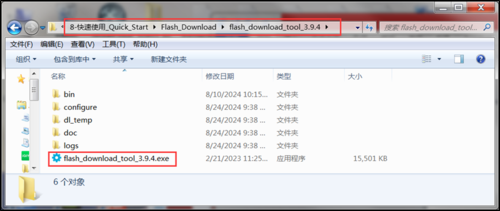
:A.从步骤1中下载的快速使用资料包里找到'''Flash_Download'''文件夹,或者在产品网页的'''工具软件''' | |||
::栏目下载“'''Flash_Download.zip'''”压缩包,解压后找到“'''flash_download_tool'''”文件夹,打开该文 | |||
::件夹后,双击'''flash_download_tool'''的'''exe'''可执行文件,如下图所示: | |||
:[[File:04.png|500x500px]] | |||
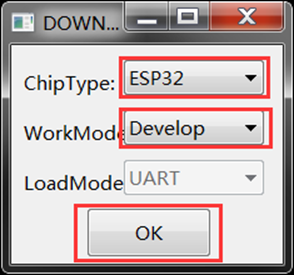
:B.打开Flash下载工具后,ChipType选择“'''ESP32'''”,WorkMode选择“'''Develop'''”,LoadMode保持默认 | |||
::(UART),然后点击“'''OK'''”按钮,如下图所示: | |||
:[[File:05.png]] | |||
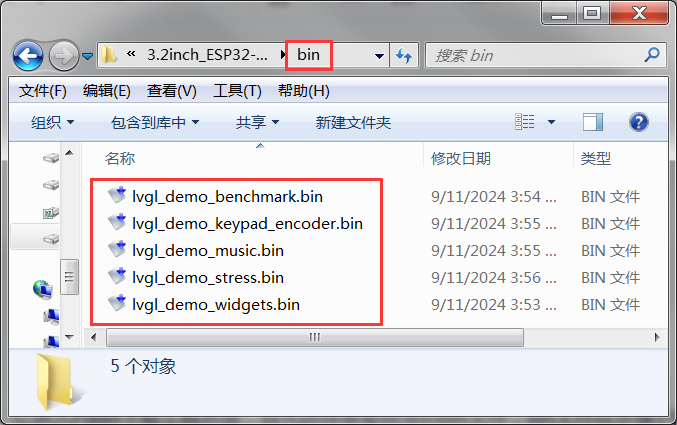
:C.进入Flash下载工具界面,首先选择需要烧录的bin文件,bin文件在步骤1中下载的快速使用资料 | |||
::包里的“'''bin'''”目录下,如下图所示: | |||
:[[File:Image-11.png]] | |||
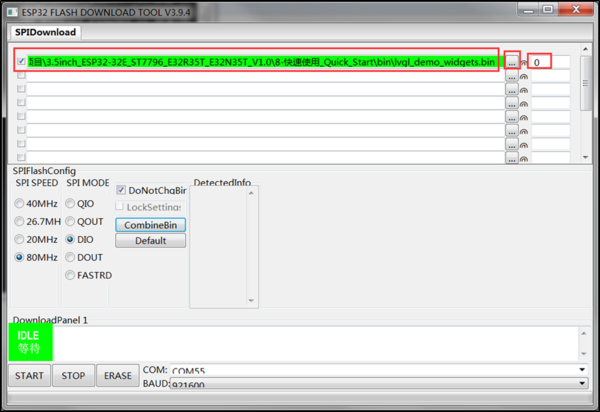
:D.点击中间带有三个点的按钮选择上述步骤中的bin文件,选择完毕后,将前面的框勾选,然后将 | |||
::烧录地址设为“'''0'''”,如下图所示: | |||
:[[File:07.png|600x600px]] | |||
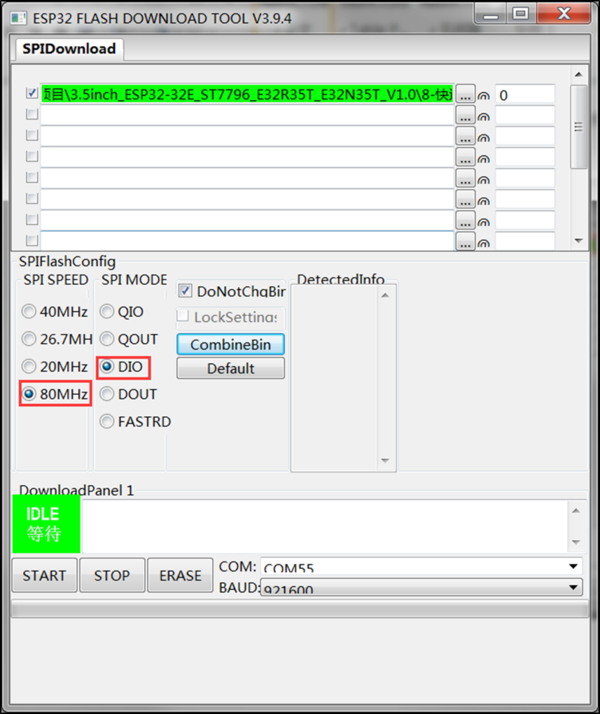
:E.将SPI SPEED设为“'''80MHz'''”,SPI MODE设为“'''DIO'''”,其他设置保持默认,如下图所示: | |||
:[[File:08.png|714x714px]] | |||
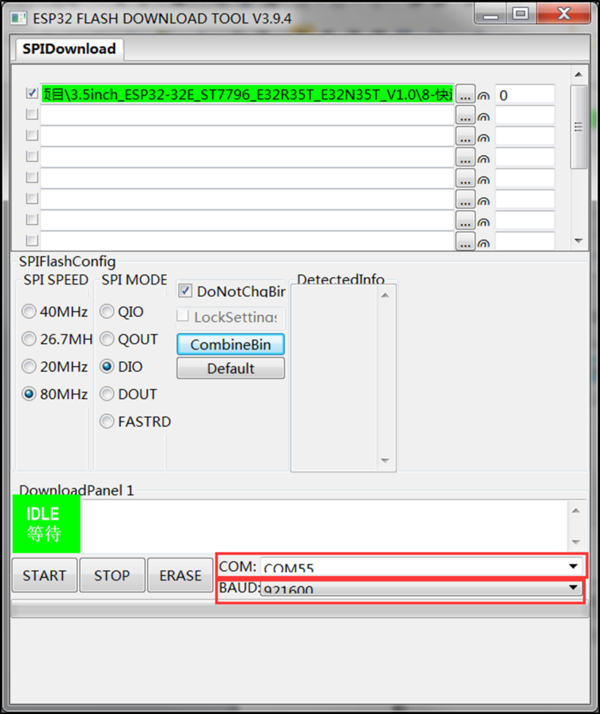
:F.设置COM,只要产品正常连接电脑,COM口会自动识别,点击下拉菜单选择。设置BAUD,点击 | |||
::下拉菜单选择,数值越大,烧录速度越快,但是不能超过USB转串口芯片支持的最大传输速率。 | |||
::如下图所示: | |||
:[[File:09.png|714x714px]] | |||
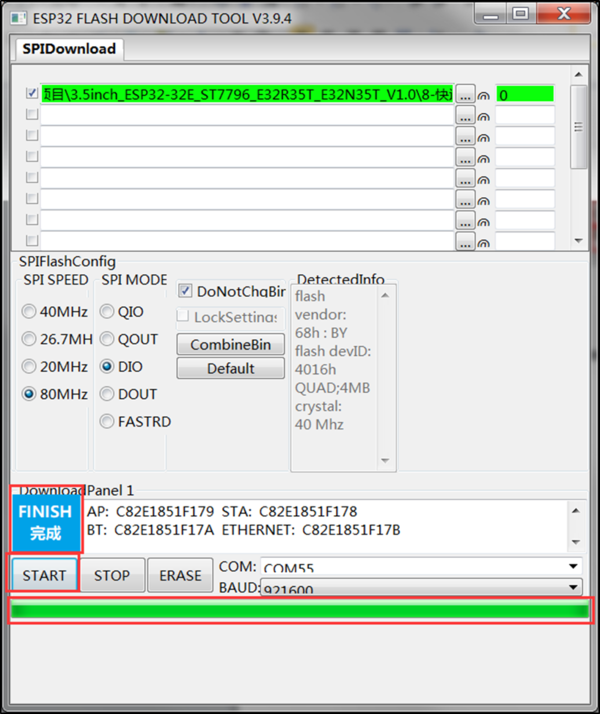
:G.点击“'''START'''”按钮,进入烧录状态,烧录过程中状态变化:“'''等待同步上电'''”->“'''下载中'''”->“'''完成'''”, | |||
::进度条也会加载,如下图所示: | |||
:[[File:010.png|714x714px]] | |||
'''4. 运行程序''' | '''4. 运行程序''' | ||
Bin文件烧录完成后,按产品复位按钮或者给产品重新上电,就可以看到程序运行效果了, | :Bin文件烧录完成后,按产品复位按钮或者给产品重新上电,就可以看到程序运行效果了, | ||
::如下图所示: | |||
[[File:011.png|400x400px]] | |||
[[File:011.png | |||
2024年9月15日 (日) 09:52的版本
1.下载快速使用资料包
- A.在产品网页上找到“快速使用说明”栏目,点击快速使用资料包链接下载。
- B.快速使用资料包下载完成后,解压资料包,资料包里包含的内容如下图所示:
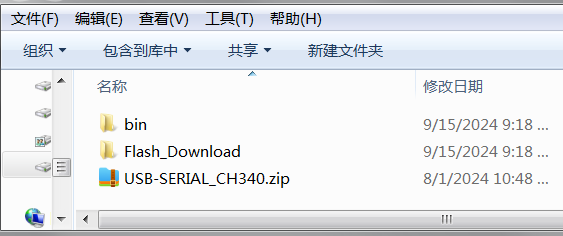
- 其中bin文件夹包含要烧录的bin文件。
- Flash_Download文件夹包含flash下载工具。
- USB-SERIAL_CH340.zip为电脑的USB转串口驱动。

2.产品上电
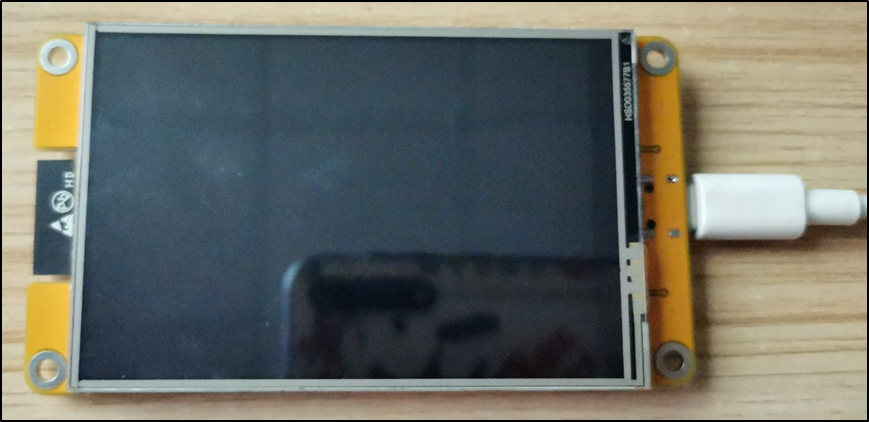
- 使用拥有供电和数据传输功能的Type-C线连接电脑和产品,给产品上电。如下图所示:

3.安装USB转串口驱动
- A.解压步骤1中下载的“USB-SERIAL_CH340.zip”压缩包或者在产品网页的工具软件栏目
- 下载“USB-SERIAL_CH340.zip”压缩包并解压
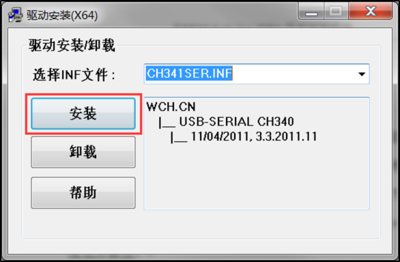
- B.进入解压后的文件夹,双击“CH341SER.EXE”可执行程序,弹出安装窗口,然后点击
- “安装”按钮继续安装,如下图所示:
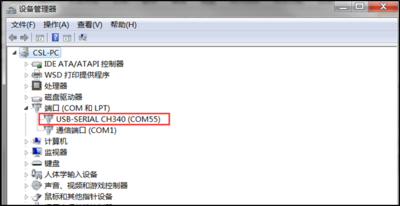
- C.安装成功后,点击窗口确定按钮退出。电脑USB接上开发板上电,然后进入电脑设备管
- 理器,可以看到端口下出现了被识别的CH340端口,如下图所示:


3. 烧录bin文件
- A.从步骤1中下载的快速使用资料包里找到Flash_Download文件夹,或者在产品网页的工具软件
- 栏目下载“Flash_Download.zip”压缩包,解压后找到“flash_download_tool”文件夹,打开该文
- 件夹后,双击flash_download_tool的exe可执行文件,如下图所示:
- B.打开Flash下载工具后,ChipType选择“ESP32”,WorkMode选择“Develop”,LoadMode保持默认
- (UART),然后点击“OK”按钮,如下图所示:
- C.进入Flash下载工具界面,首先选择需要烧录的bin文件,bin文件在步骤1中下载的快速使用资料
- 包里的“bin”目录下,如下图所示:
- D.点击中间带有三个点的按钮选择上述步骤中的bin文件,选择完毕后,将前面的框勾选,然后将
- 烧录地址设为“0”,如下图所示:
- E.将SPI SPEED设为“80MHz”,SPI MODE设为“DIO”,其他设置保持默认,如下图所示:
- F.设置COM,只要产品正常连接电脑,COM口会自动识别,点击下拉菜单选择。设置BAUD,点击
- 下拉菜单选择,数值越大,烧录速度越快,但是不能超过USB转串口芯片支持的最大传输速率。
- 如下图所示:
- G.点击“START”按钮,进入烧录状态,烧录过程中状态变化:“等待同步上电”->“下载中”->“完成”,
- 进度条也会加载,如下图所示:


4. 运行程序
- Bin文件烧录完成后,按产品复位按钮或者给产品重新上电,就可以看到程序运行效果了,
- 如下图所示:
