
更多操作
无编辑摘要 |
无编辑摘要 |
||
| 第6行: | 第6行: | ||
}} | }} | ||
<tabber> | <//tabber> | ||
产品说明= | 产品说明= | ||
== <font color="blue">产品图片</font>== | == <font color="blue">产品图片</font>== | ||
| 第97行: | 第97行: | ||
*[https://www.lcdwiki.com/res/software/Win32DiskImager.zip Win32DiskImager] | *[https://www.lcdwiki.com/res/software/Win32DiskImager.zip Win32DiskImager] | ||
*[https://www.lcdwiki.com/res/software/putty.zip PuTTY] | *[https://www.lcdwiki.com/res/software/putty.zip PuTTY] | ||
== <font color="blue">资源下载</font> == | |||
*'''文档''' | |||
#[https://www.lcdwiki.com/res/MPI5001/CN/如何安装LCD驱动(CN)_V1.2.pdf 如何安装LCD驱动(CN)_V1.2] | |||
#[https://www.lcdwiki.com/res/MPI5001/CN/LCD旋转显示和触摸的方法(CN).pdf LCD旋转显示和触摸的方法(CN)] | |||
#[https://www.lcdwiki.com/res/MPI5001/CN/如何安装虚拟键盘(CN).pdf 如何安装虚拟键盘(CN)] | |||
#[https://www.lcdwiki.com/res/MPI7002/7inch_HDMI_Display-C_User_Manual(En).pdf MPI7002英文版用户手册] | |||
#产品尺寸图:[https://www.lcdwiki.com/res/MPI7002/MPI7002_Product_Dimensions.png MPI7002_Product_Dimensions] | |||
*'''驱动下载''' | |||
#Driver:[https://www.lcdwiki.com/res/RaspDriver/LCD-show.tar.gz LCD-show.tar.gz] | |||
*'''镜像下载''' | |||
:如果你觉得前面步骤的修改配置、安装驱动都比较困难或者仍然显示异常, | |||
:请先使用我们预装好驱动的镜像,下载后解压并把镜像写入到TF卡中。然后把卡插入树莓派就可以使用了。 | |||
{| class="wikitable" border="1" style="width: 70%; margin-left:1.5%;background-color: white;" | |||
!系统名称 | |||
!系统版本 | |||
! colspan="2" |下载地址 | |||
!支持的树莓派版本 | |||
!默认密码 | |||
|- | |||
| rowspan="2" |Raspbian | |||
| rowspan="2" |2018-03-13 | |||
|百度网盘(国内) | |||
|[https://pan.baidu.com/s/1qbLOgB3c7IXSQ3WBmPDGeQ 7inch_1024X600_raspbian20170705.7z] | |||
| rowspan="2" |PI3B+/A/A+/B/B+/PI2/PI3/ZERO/ZERO W | |||
| rowspan="2" |user:pi | |||
password:raspberry | |||
|- | |||
|Mega网盘(海外) | |||
|[https://mega.nz/#!WOAGTQRK!1NPD7pap6xntOS9mN5Hr7-B6673gk_EKGU-mRz4o1Qk 7inch-1024X600-20180313-raspbian.7z] | |||
|- | |||
| rowspan="2" |Ubuntu | |||
| rowspan="2" |Mate:16.04 | |||
|百度网盘(国内) | |||
|[https://pan.baidu.com/s/1GOOvKMA1e6NUV9xMSzKuOQ 7inch-1024X600-RPI3-RPI2-ubuntu-mate-16.04-beta2.7z] | |||
| rowspan="2" |PI3,PI2 | |||
| rowspan="2" |user:pi | |||
password:raspberry | |||
|- | |||
|Mega网盘(海外) | |||
|[https://mega.nz/#!eCAWmaCR!40h58sVX6T656frdQBmZkiK6_biaAQgdzioKh69Rs64 7inch-1024X600-RPI3-RPI2-ubuntu-mate-16.04-beta2.7z] | |||
|- | |||
| rowspan="2" |Kali-linux | |||
| rowspan="2" |2017.2 | |||
|百度网盘(国内) | |||
|[https://pan.baidu.com/s/17v_pNp0rM40n2Sp9UkHpyQ 5inchB-800X480_kali-2.1.2_rpi2-rpi3.7z] | |||
| rowspan="2" |PI3B+,PI3,PI2 | |||
| rowspan="2" |user:root | |||
password:toor | |||
|- | |||
|Mega网盘(海外) | |||
|[https://mega.nz/#!LfZQnaoJ!TYJepulkzAofMYohjGUGloVaFSFlvjVHNahq3B-2gCM 7inch-1024X600_kali-2.1.2_rpi2-rpi3.7z] | |||
|- | |||
| rowspan="2" |Win10 IOT | |||
| rowspan="2" |2017.06 | |||
|百度网盘(国内) | |||
|[https://pan.baidu.com/s/13_tWkfSudhMVRqXbuSZE6A 7inch-RPI_2B-win10IOT-1024x600.img.zip] | |||
| rowspan="2" |PI3,PI2 | |||
| rowspan="2" | | |||
|- | |||
|Mega网盘(海外) | |||
|[https://mega.nz/#!yHZ0VYyb!0XA6TW7lx8GpyAwVKbj8vXhaFERbwfLw9JNe6REJEwg 7inch-RPI2-win10IOT-1024x600.img.zip] | |||
|} | |||
|-| | |-| | ||
常见问答=<table class="a-r at-c roundy bgd-blue bl-white" style="margin-left: 5px; margin-bottom: 5px;"> <table style="margin-top: 10px; border-right: 20px solid transparent; border-top: 20px solid #008DE6;"><table style="margin-top: 10px; border-right: 20px solid transparent; border-top: 20px solid #008DE6;"> | 常见问答=<table class="a-r at-c roundy bgd-blue bl-white" style="margin-left: 5px; margin-bottom: 5px;"> <table style="margin-top: 10px; border-right: 20px solid transparent; border-top: 20px solid #008DE6;"><table style="margin-top: 10px; border-right: 20px solid transparent; border-top: 20px solid #008DE6;"> | ||
2018年7月4日 (三) 18:52的版本
<//tabber>
产品说明=
产品图片

产品介绍
- 7inch标准显示器,硬件分辨率800×480,可通过软件配置分辨率(最高支持1920X1080)
- 带电容触摸屏,支持5点触摸控制,USB触摸,免驱
- 支持背光单独控制,可关闭背光节省功耗
- 兼容Raspberry Pi、BB Black、Banana Pi等主流mini PC
- 作为Raspberry Pi显示器使用时,支持Raspbian、Ubuntu、WIN10 IOT等系统,单点触控,免驱
- 作为计算机显示器使用时,支持Windows 7/ 8/ 8 .1/ 10,五点触控,免驱
- 支持微软索尼PS4、XBOX360和任天堂等常用游戏主机
- 本产品通过CE、RoHS认证
产品参数
- 尺寸:7.0(inch)
- SKU:MPI7001
- 分辨率:800×480(dots)
- 触摸:5点电容触摸
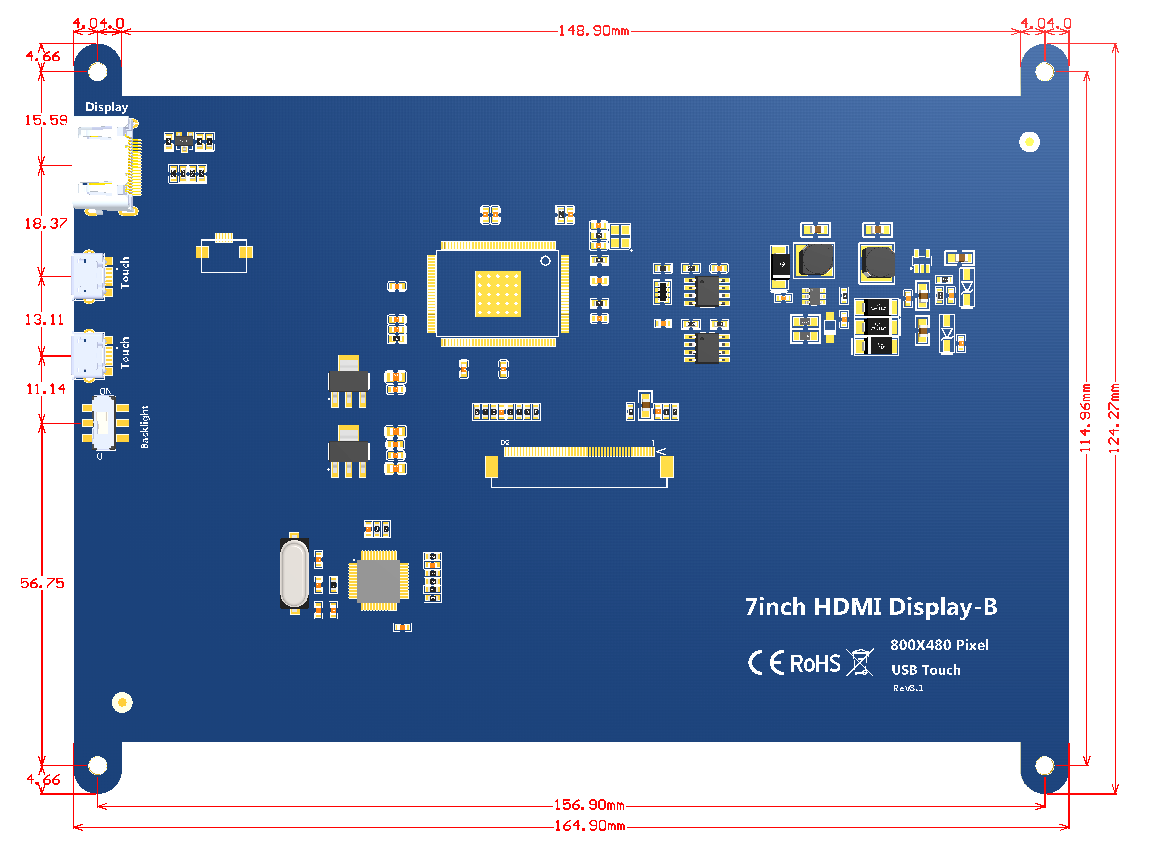
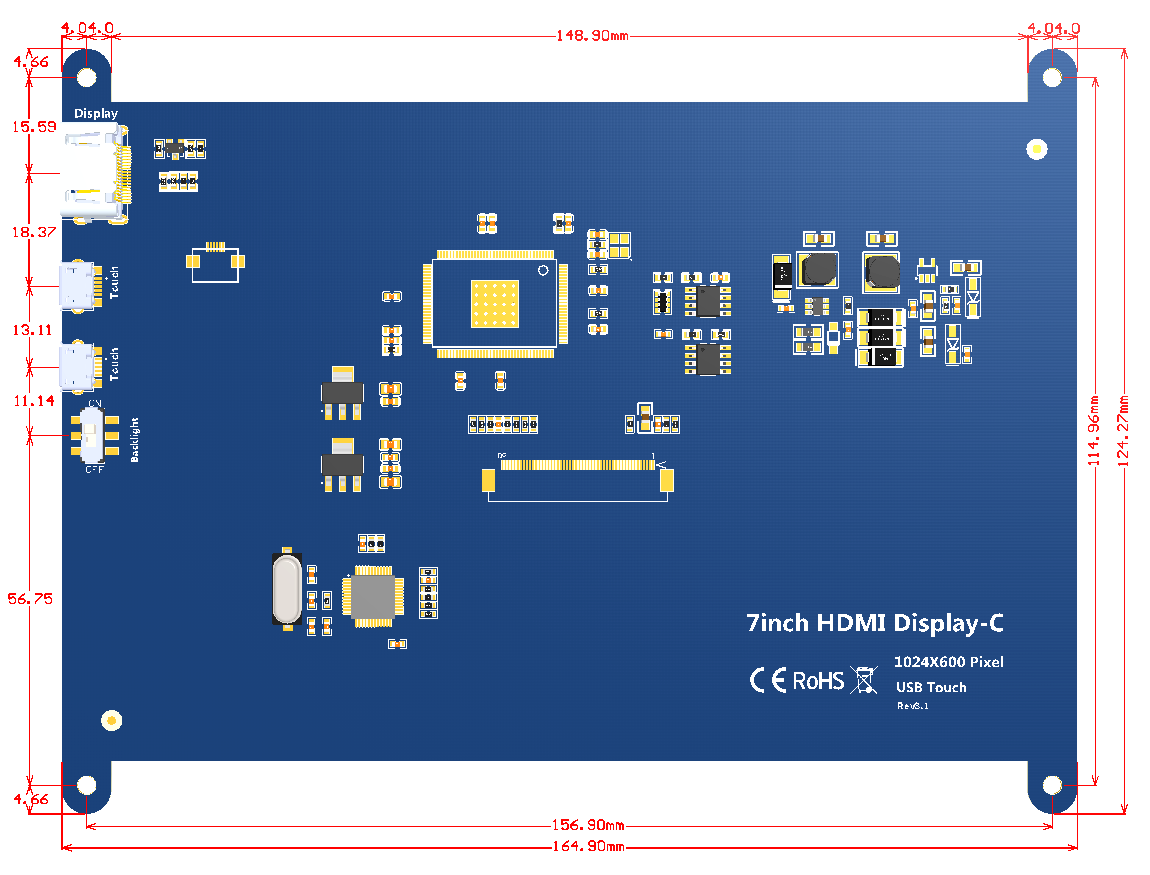
- 外形尺寸:164.9*124.27(mm)
- 产品重量:380(g)
硬件说明

- ① Backlight: 背光电源开关, 控制背光打开和关闭,可节省功耗。
- ②&③ Touch: USB 触摸/供电接口, 用于供电和触摸输出,两者功能一致,只接任意一个即可
- ④ Display: HDMI 接口, 用于连接主板和 LCD 显示屏进行HDMI传输
在树莓派Raspbian/Ubuntu Mate/Win10 IoT Core系统中使用
- 步骤1,安装官方镜像
- 从官方下载最新镜像
- 按官方教程步骤安装好系统
- 步骤2,修改config.txt配置文件
步骤1烧写完成后,打开Micro SD卡根目录的config.txt文件并在文件末端加入以下代码,保存并安全弹出Micro SD卡:
max_usb_current=1
hdmi_force_hotplug=1
config_hdmi_boost=7
hdmi_group=2
hdmi_mode=1
hdmi_mode=87
hdmi_drive=1
hdmi_cvt 800 480 60 6 0 0 0
- 步骤3,
将Micro SD卡插入树莓派,将HDMI线连接树莓派和LCD,将USB线连接树莓派的4个USB口任意一个,USB线另一端连接到LCD的USB口,然后给树莓派上电,如显示和触摸均正常则驱动成功(请使用足2A电源供电)。
如何作为电脑显示器使用
- 使用HDMI连接线将电脑HDMI输出信号连接至LCD的HDMI接口;
- 将MicroUSB连接线一端连接LCD的USB Touch接口(两个MicroUSB任意一个均可),另一端连接至电脑的USB端口。
- 如有多个显示器,请先拔掉其他显示器接口,将本LCD作为唯一显示器进行测试。
产品尺寸
如何旋转显示和触摸
文档/视频
驱动下载
- 本地下载:LCD-show.tar.gz
镜像下载
如果你觉得前面步骤的修改配置、安装驱动都比较困难或者仍然显示异常, 请先使用我们预装好驱动的镜像,下载后解压并把镜像写入到TF卡中。然后把卡插入树莓派就可以使用了。
- 百度云盘下载:Images Download
- google云盘下载:等待上传
常用软件
资源下载
- 文档
- 驱动下载
- Driver:LCD-show.tar.gz
- 镜像下载
- 如果你觉得前面步骤的修改配置、安装驱动都比较困难或者仍然显示异常,
- 请先使用我们预装好驱动的镜像,下载后解压并把镜像写入到TF卡中。然后把卡插入树莓派就可以使用了。
| 系统名称 | 系统版本 | 下载地址 | 支持的树莓派版本 | 默认密码 | |
|---|---|---|---|---|---|
| Raspbian | 2018-03-13 | 百度网盘(国内) | 7inch_1024X600_raspbian20170705.7z | PI3B+/A/A+/B/B+/PI2/PI3/ZERO/ZERO W | user:pi
password:raspberry |
| Mega网盘(海外) | 7inch-1024X600-20180313-raspbian.7z | ||||
| Ubuntu | Mate:16.04 | 百度网盘(国内) | 7inch-1024X600-RPI3-RPI2-ubuntu-mate-16.04-beta2.7z | PI3,PI2 | user:pi
password:raspberry |
| Mega网盘(海外) | 7inch-1024X600-RPI3-RPI2-ubuntu-mate-16.04-beta2.7z | ||||
| Kali-linux | 2017.2 | 百度网盘(国内) | 5inchB-800X480_kali-2.1.2_rpi2-rpi3.7z | PI3B+,PI3,PI2 | user:root
password:toor |
| Mega网盘(海外) | 7inch-1024X600_kali-2.1.2_rpi2-rpi3.7z | ||||
| Win10 IOT | 2017.06 | 百度网盘(国内) | 7inch-RPI_2B-win10IOT-1024x600.img.zip | PI3,PI2 | |
| Mega网盘(海外) | 7inch-RPI2-win10IOT-1024x600.img.zip | ||||
|-|
常见问答=
|
|
|
|
|
|
|
|
|
|
|
|
|
|
|
|
|-| 售后=
联系我们:
| Email: | Lcdwiki@163.com |
|---|
致客户:
根据你所在位置和我们之间的时差,你可能会耽误几个小时来处理你的问题。
真诚的希望你的理解!
工作时间:
08:00-18:00(周一到周六) </tabber>