|
|
| 第164行: |
第164行: |
| |} | | |} |
|
| |
|
| ==<font color="blue">产品尺寸</font> == | | ==<font color="blue">产品文档</font> == |
| 产品尺寸图: | | 产品尺寸图: |
|
| |
|
| [[文件:MAR2808-001.PNG|716x716px]] | | [[文件:MAR2808-001.PNG|716x716px]] |
|
| |
|
| ==<font color="blue">硬件说明</font> == | | ==<font color="blue">与Arduino连接</font> == |
| 硬件原理图:[https://www.lcdwiki.com/res/MAR2808/Arduino_2.8inch%E6%A8%A1%E5%9D%97%E5%8E%9F%E7%90%86%E5%9B%BE.pdf '''Arduino 2.8寸显示模块原理图.pdf''']
| |
|
| |
|
| ==<font color="blue">使用说明</font> ==
| | {| class="FCK__ShowTableBorders" align="left" |
| '''<big>Arduino平台使用说明</big>'''
| |
| | |
| 1、接线说明
| |
| | |
| {| class="wikitable" border="1" style="width: 500px; background-color: white;" | |
| ! colspan="2" |与UNO开发板连接
| |
| ! colspan="2" |与Mega2560开发板连接
| |
| |-
| |
| ! align="center" |模块上管脚
| |
| ! align="center" |UNO单片机上管脚
| |
| ! align="center" |模块上管脚
| |
| ! align="center" |Mega2560单片机上管脚
| |
| |-
| |
| | align="center" |LCD_RST
| |
| | align="center" |A4
| |
| | align="center" |LCD_RST
| |
| | align="center" |5V
| |
| |- | | |- |
| | align="center" |LCD_CS | | ![[文件:MAR2406-004.jpg|无框|400x400像素]] |
| | align="center" |A3 | | ![[文件:MAR2406-003.jpg|无框|400x400像素]] |
| | align="center" |LCD_CS
| |
| | align="center" |GND
| |
| |- | | |- |
| | align="center" |LCD_RS | | | align="center" | '''Arduino UNO直插''' |
| | align="center" |A2 | | | align="center" | '''Arduino Mega2560直插''' |
| | align="center" |LCD_RS
| |
| | align="center" |21
| |
| |-
| |
| | align="center" |LCD_WR
| |
| | align="center" |A1
| |
| | align="center" |LCD_WR
| |
| | align="center" |20
| |
| |-
| |
| | align="center" |LCD_RD
| |
| | align="center" |A0
| |
| | align="center" |LCD_RD
| |
| | align="center" |A0
| |
| |-
| |
| | align="center" |GND
| |
| | align="center" |GND
| |
| | align="center" |GND
| |
| | align="center" |GND
| |
| |-
| |
| | align="center" |5V
| |
| | align="center" |5V
| |
| | align="center" |5V
| |
| | align="center" |5V
| |
| |-
| |
| | align="center" |LCD_D0
| |
| | align="center" |8
| |
| | align="center" |LCD_D0
| |
| | align="center" |8
| |
| |-
| |
| | align="center" |LCD_D1
| |
| | align="center" |9
| |
| | align="center" |LCD_D1
| |
| | align="center" |9
| |
| |-
| |
| | align="center" |LCD_D2
| |
| | align="center" |2
| |
| | align="center" |LCD_D2
| |
| | align="center" |2
| |
| |-
| |
| | align="center" |LCD_D3
| |
| | align="center" |3
| |
| | align="center" |LCD_D3
| |
| | align="center" |3
| |
| |-
| |
| | align="center" |LCD_D4
| |
| | align="center" |4
| |
| | align="center" |LCD_D4
| |
| | align="center" |4
| |
| |-
| |
| | align="center" |LCD_D5
| |
| | align="center" |5
| |
| | align="center" |LCD_D5
| |
| | align="center" |5
| |
| |-
| |
| | align="center" |LCD_D6
| |
| | align="center" |6
| |
| | align="center" |LCD_D6
| |
| | align="center" |6
| |
| |-
| |
| | align="center" |LCD_D7
| |
| | align="center" |7
| |
| | align="center" |LCD_D7
| |
| | align="center" |7
| |
| |-
| |
| | align="center" |SD_SS
| |
| | align="center" |10
| |
| | align="center" |SD_SS
| |
| | align="center" |10
| |
| |-
| |
| | align="center" |SD_DI
| |
| | align="center" |11
| |
| | align="center" |SD_DI
| |
| | align="center" |11
| |
| |-
| |
| | align="center" |SD_DO
| |
| | align="center" |12
| |
| | align="center" |SD_DO
| |
| | align="center" |12
| |
| |-
| |
| | align="center" |SD_SCK
| |
| | align="center" |13
| |
| | align="center" |SD_SCK
| |
| | align="center" |13
| |
| |} | | |} |
| 2、操作说明
| | <br clear="all"> |
| | |
| 进行下面操作之前,先要在电脑上安装Arduino IDE软件
| |
| | |
| a、将2.8寸显示模块按照接线说明与Arduino开发板连接起来并上电(注意开发板型号)
| |
| | |
| b、从[[#驱动下载|'''驱动下载''']]栏目下载2.8寸显示模块资料包
| |
| | |
| c、解压资料包,打开install library文件夹,可以看到有LCDWIKI_GUI、LCDWIKI_KBV以及touch screen这三个库,如下图所示:
| |
| | |
| [[文件:MAR2808-002.jpg|723x723px]]
| |
| | |
| d、将LCDWIKI_GUI、LCDWIKI_KBV以及touch screen这三个库拷贝到Arduino项目文件所在目录下,
| |
| | |
| 默认的Arduino项目文件所在目录为C:\Users\Administrator\Documents\Arduino,也可以自己定义,方法如下:
| |
| | |
| 打开Arduino IDE软件,点击File->Preferences定义Arduino项目文件所在目录,如下图所示:
| |
| | |
| [[文件:MAR2808-007.jpg|719x719px]]
| |
| | |
| e、打开资料包中的Example文件夹,可以看到有11个测试例子,如下图所示
| |
| | |
| [[文件:MAR2808-003.jpg|724x724px]]
| |
| | |
| f、任意打开一个测试例子,例如打开“Example_02_clear_screen”
| |
| | |
| g、打开“Example_02_clear_screen”测试程序后,点击Tools按钮选择开发板型号和端口号,如下图所示:
| |
| | |
| [[文件:MAR2808-004.jpg|719x719px]]
| |
| | |
| 如果开发板型号选择选择Mega,还需要选择处理器型号,对于该2.8寸显示模块,我们只选择ATmega2560处理器,如下图所示:
| |
| | |
| [[文件:MAR2808-005.jpg|707x707px]]
| |
| | |
| h、点击上传按钮进行编译和下载,待显示“Done Uploading”,则表示程序已经成功下载到开发板里,如下图所示:
| |
| | |
| [[文件:MAR2808-006.jpg|715x715px]]
| |
| | |
| i、如果2.8寸显示模块按照黑、白、红、绿、蓝的顺序不停的刷屏显示,则表示程序运行成功
| |
| | |
| '''<big>注意事项</big>'''
| |
| | |
| a、该显示模块使用8位并口传输数据,所以LCDWIKI库也需要设置为8位模式(因为LCDWIKI库同时支持8位和16位模式),修改方法如下:
| |
| | |
| 打开“'''LCDWIKI_KBV\lcd_mode.h'''”文件,将'''CONFIG_USE_8BIT_BUS'''宏设置为1,如下所示:
| |
| | |
| {{code|1=
| |
| //if using 8bit mode,set the below macro definition to 1
| |
| //if using 16bit mode,set the below macro definition to 0
| |
| #define CONFIG_USE_8BIT_BUS 1
| |
| }}
| |
| | |
| | |
| '''<big>STM32平台使用说明</big>'''
| |
| | |
| 1、接线说明
| |
| | |
| {| class="wikitable" border="1" style="width: 300px; background-color: white;"
| |
| ! align="center" |模块上管脚
| |
| ! align="center" |STM32对应接线管脚
| |
| |-
| |
| | align="center" |LCD_RST
| |
| | align="center" |PC5
| |
| |-
| |
| | align="center" |LCD_CS
| |
| | align="center" |PC9
| |
| |-
| |
| | align="center" |LCD_RS
| |
| | align="center" |PC8
| |
| |-
| |
| | align="center" |LCD_WR
| |
| | align="center" |PC7
| |
| |-
| |
| | align="center" |LCD_RD
| |
| | align="center" |PC6
| |
| |-
| |
| | align="center" |GND
| |
| | align="center" |GND
| |
| |-
| |
| | align="center" |5V
| |
| | align="center" |5V
| |
| |-
| |
| | align="center" |LCD_D0
| |
| | align="center" |PB8
| |
| |-
| |
| | align="center" |LCD_D1
| |
| | align="center" |PB9
| |
| |-
| |
| | align="center" |LCD_D2
| |
| | align="center" |PB10
| |
| |-
| |
| | align="center" |LCD_D3
| |
| | align="center" |PB11
| |
| |-
| |
| | align="center" |LCD_D4
| |
| | align="center" |PB12
| |
| |-
| |
| | align="center" |LCD_D5
| |
| | align="center" |PB13
| |
| |-
| |
| | align="center" |LCD_D6
| |
| | align="center" |PB14
| |
| |-
| |
| | align="center" |LCD_D7
| |
| | align="center" |PB15
| |
| |-
| |
| | align="center" |SD_SS
| |
| | align="center" |NC(不需要接)
| |
| |-
| |
| | align="center" |SD_DI
| |
| | align="center" |NC(不需要接)
| |
| |-
| |
| | align="center" |SD_DO
| |
| | align="center" |NC(不需要接)
| |
| |-
| |
| | align="center" |SD_SCK
| |
| | align="center" |NC(不需要接)
| |
| |}
| |
| 2、操作说明
| |
| | |
| 进行下面操作之前,先要在电脑上安装好keil软件。
| |
| | |
| a、将2.8寸显示模块按照接线说明与STM32开发板连接起来并上电
| |
| | |
| b、从[[#驱动下载|'''驱动下载''']]栏目下载2.8寸显示模块资料包
| |
| | |
| c、解压资料包,打开“'''3-STM32测试程序\STM32_Demo_STM32F103RCT6_8BIT\STM32综合测试程序ILI9341_IO模拟\USER'''”文件夹,
| |
| | |
| 找到“'''TOUCH.uvproj'''”文件,双击打开,如下图所示:
| |
| | |
| [[文件:MAR2808-018.jpg|715x715px]]
| |
| | |
| d、打开工程后,先进行JTAG设置,设置步骤如下(如果工程已经设置,则不需要再设置):
| |
| | |
| 将JTAG连接电脑和开发板,点击魔法棒图标->Debug->下拉菜单选择J-LINK/J-TRACE Cortex,如下图所示:
| |
| | |
| [[文件:MAR2808-024.jpg|715x715px]]
| |
| | |
| 接下来点击Settings,将ort设置为SW,Max设置为2MHz,如下图所示:
| |
| | |
| [[文件:MAR2808-025.jpg|715x715px]]
| |
| | |
| e、设置flash,设置步骤如下(如果工程已经设置,则不需要再设置):
| |
| | |
| 先选择单片机型号,点击魔法棒图标->Device->选择STM32F103RC单片机型号,如下图所示:
| |
| | |
| [[文件:MAR2808-027.jpg|715x715px]]
| |
| | |
| 再选择flash型号,点击Utilities->Settings->Add->选择STM32F10x High-density Flash->Add,如下图所示:
| |
| | |
| [[文件:MAR2808-026.jpg|715x715px]]
| |
|
| |
|
| f、进行工程编译,点击编译按钮进行工程编译,如果出现“'''FromELF: creating hex file...'''”提示,则表示编译成功,如下图所示:
| | ==<font color="blue">如何在Arduino上使用</font> == |
|
| |
|
| [[文件:MAR2808-019.jpg|715x715px]]
| | *'''步骤1:下载测试程序''' |
|
| |
|
| g、进行程序下载,点击下载按钮,下载hex文件到开发板,如果出现“'''Programming Done. Verify OK.'''”提示,则表示下载成功,如下图所示:
| | # 从[[#程序下载|'''程序下载''']]栏下载Arduino测试程序 |
| | # 相关的测试程序说明请查阅程序包里面的测试程序说明文档 |
|
| |
|
| [[文件:MAR2808-020.jpg|715x715px]]
| | *'''步骤2:连接Arduino开发板''' |
|
| |
|
| f、模块如果正常显示字符和图形,则说明程序运行成功
| | # 将模块直插到Arduino开发板上([[#与Arduino连接| <font color="red"> '''不会直插?'''</font>]]) |
| | # 模块直插完成后,给Arduino开发板接通电源 |
|
| |
|
| '''<big>注意事项</big>''' | | *'''步骤3:拷贝依赖库''' |
|
| |
|
| a、下载程序时,如果出现如下错误,则说明JTAG设置不正确,请按照操作说明步骤d进行设置:
| | # 确保电脑上已经安装Arduino IDE(如果没安装:[https://www.arduino.cc/en/Main/Software '''Arduino IDE下载网址''']) |
| | # 安装好Arduino IDE后,需要拷贝依赖库到Arduino工程目录,方法如下: |
|
| |
|
| [[文件:MAR2808-021.jpg|400x400px]] [[文件:MAR2808-022.jpg|400x400px]]
| | ::(1) 解压下载好的测试程序包 |
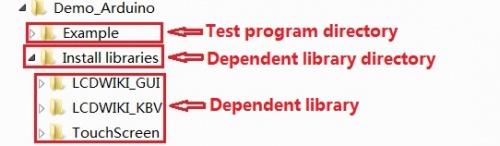
| | ::(2) 将程序包中<font color="red"> '''Install libraries'''</font>目录下的依赖库(如下图所示)拷贝到Arduino的工程目录的<font color="red"> '''libraries'''</font>文件夹下([https://www.lcdwiki.com/res/PublicFile/Arduino_IDE_Use_Illustration_CN.pdf <font color="red"> '''不知道Arduino工程目录?'''</font>]) |
| | ::[[File:MAR2406-005.jpg|500px]] |
|
| |
|
| b、如果出现如下错误,则说明flash设置不正确,请按照操作说明步骤e进行设置:
| | *'''步骤4:编译、下载程序到开发板''' |
|
| |
|
| [[文件:MAR2808-023.jpg|400x400px]] | | # 打开程序包中Example目录下需要测试的示例,进行编译和下载([https://www.lcdwiki.com/res/PublicFile/Arduino_IDE_Use_Illustration_CN.pdf <font color="red"> '''不会编译和下载?'''</font>]) |
|
| |
|
| c、如果程序下载成功后,模块没有任何显示,则需要按复位键复位。
| | *'''步骤5:观察程序运行情况''' |
|
| |
|
| 按照以下操作可以实现程序下载成功后,直接运行(不需要按复位键)
| | # 程序下载完毕,直接运行,观察运行情况,如果可以正常显示,则说明程序运行成功,如下图所示(以colligate_test测试程序为例): |
|
| |
|
| 点击魔法棒图标->Utilities->Settings->勾选Reset and run,如下图所示:
| | ::[[File:MAR2406-001.jpg|150px]] [[File:MAR2406-002.jpg|150px]] |
|
| |
|
| [[文件:MAR2808-028.jpg|715x715px]]
| | ==<font color="blue">程序下载</font> == |
|
| |
|
| ==<font color="blue">资源下载</font> ==
| | # [https://yunpan.360.cn/surl_ymIbLShdqu7 '''Demo_Arduino_8BIT'''] |
| | # [https://yunpan.360.cn/surl_ymIC9zbMDD2 '''Demo_STC12C5A60S2_8BIT'''] |
| | # [https://yunpan.360.cn/surl_ymICzKxnsnQ '''Demo_STM32F103RCT6_8BIT'''] |
| | # [https://yunpan.360.cn/surl_ymICpjIDEJc '''Demo_STM32F103ZET6_8BIT'''] |
| | # [https://yunpan.360.cn/surl_ymIC4JfmLR7 '''Demo_STM32F407ZGT6_8BIT'''] |
| | # [https://yunpan.360.cn/surl_ymIC4T89TDj '''Demo_STM32F429IGT6_8BIT'''] |
| | * [https://yunpan.360.cn/surl_ymICNUCtuMX '''2.4寸Arduino UNO模块配套资料包(以上程序打包一键下载)'''] |
|
| |
|
| 百度云盘下载:[https://pan.baidu.com/s/1jbpWLuSUaUohL5ei5pzQvg '''2.8inch_Arduino_8bit_ILI9341_MAR2808_V1.0.zip''']
| | ==<font color="blue">参考资料</font> == |
|
| |
|
| 本地下载:[https://www.lcdwiki.com/res/MAR2808/2.8inch_Arduino_8bit_ILI9341_MAR2808_V1.0.zip '''2.8inch_Arduino_8bit_ILI9341_MAR2808_V1.0.zip''']
| | * [https://www.lcdwiki.com/res/PublicFile/Arduino_IDE_Use_Illustration_CN.pdf '''Arduino IDE软件使用说明'''] |
| | * [https://www.lcdwiki.com/res/PublicFile/C51_Keil%26stc-isp_Use_Illustration_CN.pdf '''C51示例使用说明'''] |
| | * [https://www.lcdwiki.com/res/PublicFile/STM32_Keil_Use_Illustration_CN.pdf '''STM32示例使用说明'''] |
| | * [https://www.lcdwiki.com/res/PublicFile/PCtoLCD2002_Use_Illustration_CN.pdf '''PCtoLCD2002软件使用说明'''] |
| | * [https://www.lcdwiki.com/res/PublicFile/Image2Lcd_Use_Illustration_CN.pdf '''Image2Lcd软件使用说明'''] |
| | * [https://www.lcdwiki.com/zh/%E3%80%90%E6%95%99%E7%A8%8B%E3%80%91%E4%B8%AD%E8%8B%B1%E6%96%87%E6%98%BE%E7%A4%BA%E5%8F%96%E6%A8%A1%E8%AE%BE%E7%BD%AE '''中英文取模设置'''] |
|
| |
|
| ==<font color="blue">常用软件</font> == | | ==<font color="blue">常用软件</font> == |
| 字符取模软件 PCtoLCD2002下载:[https://www.lcdwiki.com/res/software/PCtoLCD2002.zip '''PCtoLCD2002.zip''']
| |
|
| |
|
| 图片取模软件 Image2Lcd下载:[https://www.lcdwiki.com/res/software/Image2Lcd.zip '''Image2Lcd.zip''']
| | * [https://www.lcdwiki.com/res/software/PCtoLCD2002.zip '''PCtoLCD2002'''] |
| | * [https://www.lcdwiki.com/res/software/Image2Lcd.zip '''Image2Lcd'''] |
|
| |
|
| [[#top|BACK TO TOP]] | | [[#top|BACK TO TOP]] |
| </div> | | </div> |