
更多操作
无编辑摘要 |
|||
| 第30行: | 第30行: | ||
# 打开 '''bootfs /boot 分区'''(能看到 <code>config.txt</code> 的那个盘) | # 打开 '''bootfs /boot 分区'''(能看到 <code>config.txt</code> 的那个盘) | ||
# '''新建一个文本文件''',名字叫: | # '''新建一个文本文件''',名字叫: | ||
<code>ssh</code> | <code>ssh</code> | ||
'''注意:''' | '''注意:''' | ||
| 第47行: | 第45行: | ||
=== 情况 1:树莓派有显示器 === | === 情况 1:树莓派有显示器 === | ||
打开终端,输入: | 打开终端,输入: | ||
<code>hostname -I</code> | <code>hostname -I</code> | ||
会显示类似: | 会显示类似: | ||
<code>192.168.3.14</code> | <code>192.168.3.14</code> | ||
'''这个就是 IP,记下来。''' | '''这个就是 IP,记下来。''' | ||
| 第74行: | 第66行: | ||
# 按 <code>Win + R</code> → 输入 <code>powershell</code> → 回车 | # 按 <code>Win + R</code> → 输入 <code>powershell</code> → 回车 | ||
# 输入命令: | # 输入命令: | ||
<code>ssh 用户名@树莓派IP</code> | <code>ssh 用户名@树莓派IP</code> | ||
例如: | 例如: | ||
<code>ssh pi@192.168.3.14</code> | <code>ssh pi@192.168.3.14</code> | ||
# 第一次连接会问: | # 第一次连接会问: | ||
<code>Are you sure you want to continue connecting (yes/no)?</code> | <code>Are you sure you want to continue connecting (yes/no)?</code> | ||
输入 <code>yes</code> → 回车 | 输入 <code>yes</code> → 回车 | ||
| 第104行: | 第86行: | ||
=== macOS / Linux === | === macOS / Linux === | ||
直接打开「终端」,输入: | 直接打开「终端」,输入: | ||
<code>ssh 用户名@树莓派IP</code> | <code>ssh 用户名@树莓派IP</code> | ||
后续和 Windows 一样。 | 后续和 Windows 一样。 | ||
| 第113行: | 第91行: | ||
== 四、常用命令(小白够用) == | == 四、常用命令(小白够用) == | ||
<code># 看当前目录 | <code># 看当前目录 | ||
pwd | pwd | ||
2026年5月23日 (六) 22:45的版本
一、先把树莓派 SSH 打开(必须做)
新系统默认关闭 SSH,必须手动开。下面三种方法,选一种最方便的。
方法 A:还没烧系统 / 准备重刷(最推荐,无显示器)
- 电脑安装 Raspberry Pi Imager(官网下载)https://www.raspberrypi.org/downloads/raspbian/
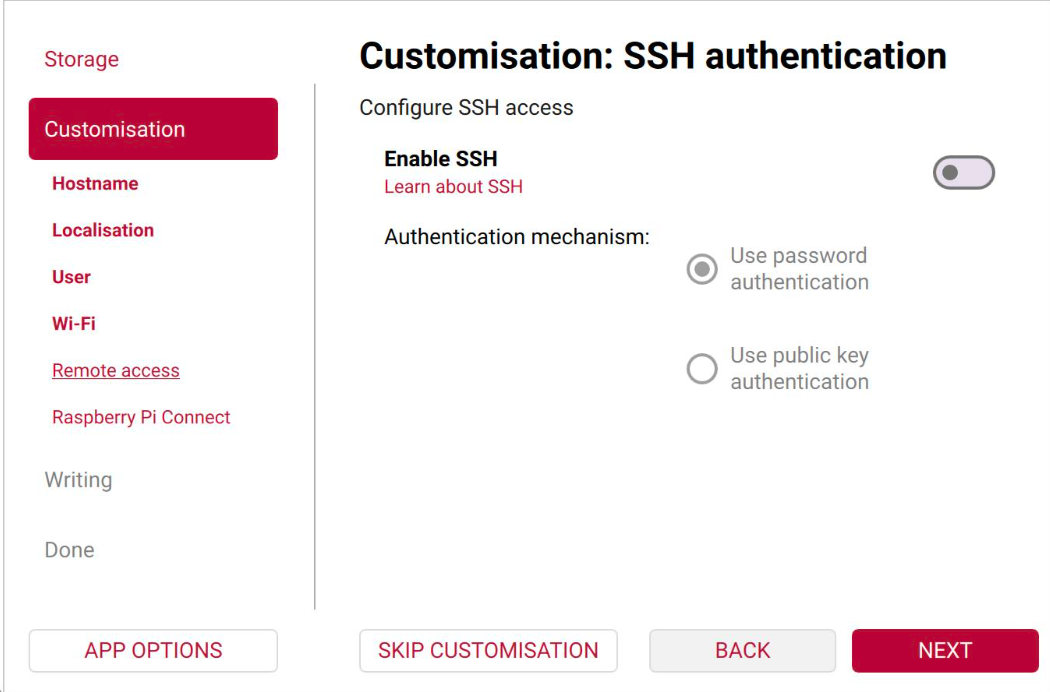 选系统 → 选 SD 卡 → 点右下角 齿轮(设置)
- 进入 Remote Access

- 勾选 Enable SSH
- 选 Use password authentication(密码登录,小白用这个)
- 再到 Set username and password
- 用户名:随便写,比如
pi - 密码:自己设一个(记住!)
- 写入 SD 卡 → 插树莓派 → 上电。 开机后 SSH 自动开启,直接可以连。
方法 B:已经有系统、有显示器键盘
- 树莓派桌面点左上角菜单 → Preferences → Raspberry Pi Configuration
- 切到 Interfaces → 把 SSH 设为 Enabled
- 点 OK → 重启(会提示)。
方法 C:已经有系统、无显示器(用 SD 卡开 SSH)
- 把树莓派 SD 卡插到电脑
- 打开 bootfs /boot 分区(能看到
config.txt的那个盘) - 新建一个文本文件,名字叫:
ssh
注意:
- 文件名不要后缀(不是 ssh.txt,就是 ssh)
- 文件内容空的,什么都不写
- 弹出 SD 卡 → 插回树莓派 → 上电。 开机自动开启 SSH。
二、找到树莓派的 IP 地址(关键)
树莓派要和电脑连同一个路由器 / WiFi。
情况 1:树莓派有显示器
打开终端,输入:
hostname -I
会显示类似:
192.168.3.14
这个就是 IP,记下来。
情况 2:无显示器(Windows 找 IP)
- 下载 Advanced IP Scanner(免费)
- 打开 → 点 Scan
- 找名字含
raspberrypi、或厂商是 Raspberry Pi 的那一行,IP 就是它。
情况 3:无显示器(手机找 IP)
手机连同一个 WiFi,装 Fing → 扫描设备 → 找 raspberrypi。
三、电脑连接 SSH(Windows /macOS)
Windows 10/11(自带 SSH,不用装软件)
- 按
Win + R→ 输入powershell→ 回车 - 输入命令:
ssh 用户名@树莓派IP
例如:
ssh pi@192.168.3.14
- 第一次连接会问:
Are you sure you want to continue connecting (yes/no)?
输入 yes → 回车
4. 输入你之前设置的树莓派密码(输入时屏幕不显示,正常)
→ 回车,成功进入树莓派!
Windows 7 / 想用图形工具(PuTTY)
- 下载 PuTTY
- 打开 → Host Name 填:
用户名@IP或直接填 IP - Port:22 → 点 Open
- 选 yes → 输入用户名密码。
macOS / Linux
直接打开「终端」,输入:
ssh 用户名@树莓派IP
后续和 Windows 一样。
四、常用命令(小白够用)
# 看当前目录
pwd

# 列出文件
ls

# 新建文件夹
mkdir test

# 进入文件夹
cd test

# 返回上一级
cd ..

# 关机
sudo shutdown now

# 重启
sudo reboot
五、常见错误(直接对照解决)
- Connection refused → SSH 没开!回到第一步重新开 SSH,重启树莓派。
- Connection timed out
- 树莓派和电脑不在同一个 WiFi / 路由器
- IP 写错
- 网线没插好(有线的情况)
- Permission denied, please try again → 用户名或密码输错!回想你在 Imager 里设的账号密码。