
更多操作
无编辑摘要 |
|||
| 第6行: | 第6行: | ||
== Windows系统-USB上位机调光-使用说明 == | == Windows系统-USB上位机调光-使用说明 == | ||
==== Step1.点击下载并解压USB调光应用程序 ==== | |||
# [[File:Zip-001.png|24x24px]] [[:en:res/software/LCD-USB-BRIGHTNESS-Windows-V1.0.zip|LCD-USB-BRIGHTNESS-Windows-V1.0.zip]] | |||
==== Step2.打开lubg.exe应用, ==== | |||
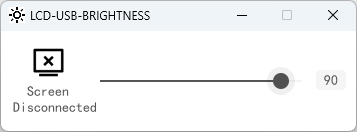
# 未连接设备时显示如下画面提示"Screen Disconnected". | |||
[[File:Lubg-2.png]] | [[File:Lubg-2.png]] | ||
==== Step3.将显示屏USB口连接到电脑 ==== | |||
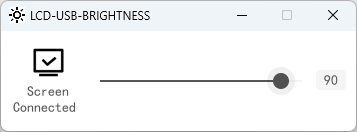
# 正常会识别到"Screen Connected",此时通过滑动滚动条可进行调节屏幕背光亮度。 | |||
[[File:Lubg-1.png]] | [[File:Lubg-1.png]] | ||
2025年3月17日 (一) 21:56的版本
如何使用上位机软件对显示屏产品进行亮度调节
Windows系统-USB上位机调光-使用说明
Step1.点击下载并解压USB调光应用程序
Step2.打开lubg.exe应用,
- 未连接设备时显示如下画面提示"Screen Disconnected".

Step3.将显示屏USB口连接到电脑
- 正常会识别到"Screen Connected",此时通过滑动滚动条可进行调节屏幕背光亮度。

树莓派系统-USB上位机调光-使用说明
树莓派系统USB调光软件下载
 ZIP程序压缩包
树莓派系统-DSI产品上位机调光-使用说明
树莓派系统DSI产品调光软件下载
ZIP程序压缩包