
更多语言
更多操作
无编辑摘要 |
|||
| (未显示3个用户的14个中间版本) | |||
| 第12行: | 第12行: | ||
= 产品特点 = | = 产品特点 = | ||
● 7寸IPS标准显示器,物理分辨率1024×600点阵 | |||
● 采用内缩接口设计,支持安装树莓派 | |||
● HD输入带缩放功能支持更高分辨率(最高支持1920X1080输入) | |||
● 带电容触摸屏,支持5点触摸控制,USB触摸,免驱 | |||
● 支持USB调光功能,配套上位机软件实现在线调光; | |||
● 自带OSD菜单调节功能(可调节对比度/亮度/开关机等) | |||
● 兼容Raspberry Pi、BB Black、Banana Pi等主流mini PC | |||
● 作为Raspberry Pi显示器使用时,支持Raspbian、Ubuntu、WIN10 IOT等系统,多点触控,免驱 | |||
● 作为计算机显示器使用时,支持Windows 7/ 8/ 8 .1/ 10/11系统,五点触控,USB免驱 | |||
● 支持微软索尼PS4、XBOx360和任天堂等常用游戏主机 | |||
● 本产品通过CE、RoHS认证 | |||
= 产品描述 = | = 产品描述 = | ||
| 第54行: | 第60行: | ||
|- | |- | ||
|'''背光亮度''' | |'''背光亮度''' | ||
| | |320 cd/m<sup>2</sup> | ||
|- | |- | ||
|'''触摸屏类型''' | |'''触摸屏类型''' | ||
| 第73行: | 第79行: | ||
|'''模块尺寸 (长x宽x高)''' | |'''模块尺寸 (长x宽x高)''' | ||
|164.90*102.00*15.15 (mm) | |164.90*102.00*15.15 (mm) | ||
|- | |- | ||
|'''产品重量 (含包装)''' | |'''产品重量 (含包装)''' | ||
| 第105行: | 第108行: | ||
|2.5mm铜柱 | |2.5mm铜柱 | ||
|- | |- | ||
|7:Display | |7:Display(20P-0.5-FPC) | ||
| | |使用FPC排线连接主板和显示屏,传输HDMI信号 | ||
|- | |- | ||
|8: HDMI接口 | |8: HDMI接口 | ||
|使用HDMI线和信号源设备连接 | |使用HDMI线和信号源设备连接 | ||
|- | |- | ||
|9: Power | |9: Touch & Power | ||
|使用 TypeC-USB线和信号源设备连接,此接口用于触摸和供电 | |使用 TypeC-USB线和信号源设备连接,此接口用于触摸和供电 | ||
|- | |- | ||
| 第294行: | 第297行: | ||
==== 文档 ==== | ==== 文档 ==== | ||
# [https://www.lcdwiki.com/res/MPI7010/ | # [https://www.lcdwiki.com/res/MPI7010/7inch-D-MPI7010.pdf MPI7010产品手册] | ||
# [[:en:res/PublicFile/如何安装LCD驱动-V1.2.pdf|如何安装LCD驱动-V1.2]] | # [[:en:res/PublicFile/如何安装LCD驱动-V1.2.pdf|如何安装LCD驱动-V1.2]] | ||
# [[:en:res/PublicFile/如何校准电容触摸屏-V1.0.pdf|如何校准电容触摸屏-V1.0]] | # [[:en:res/PublicFile/如何校准电容触摸屏-V1.0.pdf|如何校准电容触摸屏-V1.0]] | ||
| 第300行: | 第303行: | ||
# [[:en:res/PublicFile/树莓派入门教程(下载,格式化,烧录,SSH,PuTTy)-V1.0.pdf|树莓派入门教程(下载,格式化,烧录,SSH,PuTTy)-V1.0]] | # [[:en:res/PublicFile/树莓派入门教程(下载,格式化,烧录,SSH,PuTTy)-V1.0.pdf|树莓派入门教程(下载,格式化,烧录,SSH,PuTTy)-V1.0]] | ||
# [[:en:res/PublicFile/HDMI模块如何设置双屏显示-V1.0.pdf|HDMI模块在电脑中如何设置双屏显示]] | # [[:en:res/PublicFile/HDMI模块如何设置双屏显示-V1.0.pdf|HDMI模块在电脑中如何设置双屏显示]] | ||
# [https://www.lcdwiki.com/res/MPI7010/ | # [https://www.lcdwiki.com/res/MPI7010/7inch-D_Size.pdf MPI7010尺寸图] | ||
# [https://www.lcdwiki.com/zh/Use_software_to_adjust_the_Brightness 如何使用上位机软件对显示屏产品进行亮度调节] | |||
*'''镜像下载''' | |||
:如果你觉得前面步骤的修改配置、安装驱动都比较困难或者仍然显示异常, | |||
:请先使用我们预装好驱动的镜像,下载后解压并把镜像写入到TF卡中。然后把卡插入树莓派就可以使用了。 | |||
: | {| class="wikitable" border="1" style="width: 100%; margin-left:1.5%;background-color: white;" | ||
: | !Image Name | ||
!Version | |||
{| class="wikitable" style="width: | !Support | ||
!Default Password | |||
|- | |||
|Raspberry Pi OS | |||
|2025-05-13 | |||
|PI5/PI4/PI3B+/PI3/PI2/ ZERO/ZERO W | |||
|user:pi | |||
password:raspberry | |||
|- | |||
|Ubuntu MATE-32bit | |||
|22.04 | |||
|PI4,PI3,PI2 | |||
|user:pi | |||
password:raspberry | |||
|- | |||
|Kali Linux RaspberryPi 2, 3 and 4 | |||
|2025.1 | |||
|PI4B,PI3B+,PI3,PI2 | |||
|user: kali | |||
password: kali | |||
|- | |||
|retropie-buster-rpi4 | |||
|4.6 | |||
|PI4B | |||
|user:pi | |||
password:raspberry | |||
|- | |||
|retropie-buster-rpi2_rpi3 | |||
|4.6 | |||
|PI3B+,PI3,PI2 | |||
|user:pi | |||
password:raspberry | |||
|- | |||
|retropie-buster-rpi1_zero | |||
|4.6 | |||
|PI1,PI ZERO/ZERO W | |||
|user:pi | |||
password:raspberry | |||
|} | |||
{| class="wikitable" border="1" style="width: 100%; margin-left:1.5%;background-color: white;" | |||
!Image Name | !Image Name | ||
!Version | !Version | ||
| 第313行: | 第358行: | ||
|- | |- | ||
| rowspan="2" |Raspberry Pi OS | | rowspan="2" |Raspberry Pi OS | ||
| rowspan="2" | | | rowspan="2" |2025-05-13 | ||
|[[File:Baiduyun.jpg| | |[[File:Baiduyun.jpg|24px]]BaiduYun: | ||
|[https://pan.baidu.com/s/ | |[https://pan.baidu.com/s/1iOSVyoKOvS2dROZtwq6ktg MPI7006-MPI7008-7inch-H-S-2025-05-13-raspios-bookworm-armhf(Pi4-Pi5)] 提取码:6fun | ||
|- | |- | ||
|[[File:Mega-1.jpg| | |[[File:Mega-1.jpg|24px]]Mega: | ||
|[https://mega.nz/folder/ | |[https://mega.nz/folder/oKU0AKpa#msgCteekNoZQiDBOa3-fGw MPI7006-MPI7008-7inch-H-S-2023-02-21-raspios-bullseye-armhf] | ||
|- | |- | ||
| rowspan="2" |Ubuntu MATE | | rowspan="2" |Ubuntu MATE-32bit | ||
| rowspan="2" |22.04 | | rowspan="2" |22.04 | ||
|[[File:Baiduyun.jpg| | |[[File:Baiduyun.jpg|24px]]BaiduYun: | ||
|[https://pan.baidu.com/s/ | |[https://pan.baidu.com/s/1J3lYp0QXzKVmPB2qlk8vtw MPI7006-MPI7008-7inch-H-S-ubuntu-mate-22.04-desktop-armhf+raspi]提取码:159d | ||
|- | |- | ||
|[[File:Mega-1.jpg| | |[[File:Mega-1.jpg|24px]]Mega: | ||
|[https://mega.nz/folder/ | |[https://mega.nz/folder/teEUwBTJ#-QHy1pSlA0jvh87oj3QZvw MPI7006-MPI7008-7inch-H-S-ubuntu-mate-22.04-desktop-armhf+raspi] | ||
|- | |- | ||
| rowspan="2" |Kali Linux RaspberryPi | | rowspan="2" |Kali Linux RaspberryPi 2, 3 and 4 | ||
| rowspan="2" | | | rowspan="2" |2025.1 | ||
|[[File:Baiduyun.jpg| | |[[File:Baiduyun.jpg|24px]]BaiduYun: | ||
|[https://pan.baidu.com/s/ | |[https://pan.baidu.com/s/1TPcUqPUaJUK-Oo-b2HdvqQ MPI7008-MPI7006-7inch-S-H-kali-linux-2024.3] 提取码:y3t5 | ||
|- | |- | ||
|[[File:Mega-1.jpg| | |[[File:Mega-1.jpg|24px]]Mega: | ||
| | |[https://mega.nz/folder/se0GxLQI#QWdz1ho8jozy8lQlDebx9g MPI7008-MPI7006-7inch-S-H-kali-linux-2023.1] | ||
|- | |||
| rowspan="2" |retropie-buster-rpi4 | |||
| rowspan="2" |4.6 | |||
|[[File:Baiduyun.jpg|24px]]BaiduYun: | |||
|[https://pan.baidu.com/s/1cfoskUr_nqXlyqPH68dj_w MPI7006-7inch-H-1024x600-retropie-buster-4.6-rpi4] 提取码:lxch | |||
|- | |||
|[[File:Mega-1.jpg|24px]]Mega: | |||
|[https://mega.nz/folder/ylgHAQCb#RZmS28YTzgCHJyMHFBUEww MPI7006-7inch-H-1024x600-retropie-buster-4.6-rpi4] | |||
|- | |||
| rowspan="2" |retropie-buster-rpi2_rpi3 | |||
| rowspan="2" |4.6 | |||
|[[File:Baiduyun.jpg|24px]]BaiduYun: | |||
|[https://pan.baidu.com/s/1zrvef8uKwF2IfVjpcMpzkQ MPI7006-7inch-H-1024x600-retropie-buster-4.6-rpi2_rpi3] 提取码:ti7w | |||
|- | |||
|[[File:Mega-1.jpg|24px]]Mega: | |||
|[https://mega.nz/folder/mlwFVKDC#AJe0OLpeRX6qUSbTOy_p2A MPI7006-7inch-H-1024x600-retropie-buster-4.6-rpi2_rpi3] | |||
|- | |||
| rowspan="2" |retropie-buster-rpi1_zero | |||
| rowspan="2" |4.6 | |||
|[[File:Baiduyun.jpg|24px]]BaiduYun: | |||
|[https://pan.baidu.com/s/1EM9jJ6_lp9uhQllgJaSZcA MPI7006-7inch-H-1024x600-retropie-buster-4.6-rpi1_zero] 提取码:l09u | |||
|- | |||
|[[File:Mega-1.jpg|24px]]Mega: | |||
|[https://mega.nz/folder/z44FUApA#P_tFhydd9ExRa4pAkcy_AA MPI7006-7inch-H-1024x600-retropie-buster-4.6-rpi1_zero] | |||
|} | |} | ||
==== 常用软件 ==== | ==== 常用软件 ==== | ||
# [[:en:res/software/LCD-USB-BRIGHTNESS-Windows-V1.0.zip|调光软件LCD-USB-BRIGHTNESS-Windows-V1.0.zip]] | |||
# [[:en:res/software/Panasonic_SDFormatter.zip|Panasonic SDFormatter]] | # [[:en:res/software/Panasonic_SDFormatter.zip|Panasonic SDFormatter]] | ||
# [[:en:res/software/Win32DiskImager.zip|Win32DiskImager]] | # [[:en:res/software/Win32DiskImager.zip|Win32DiskImager]] | ||
# [[:en:res/software/putty.zip|PuTTY]] | # [[:en:res/software/putty.zip|PuTTY]] | ||
2025年8月20日 (三) 14:01的最新版本
产品图片
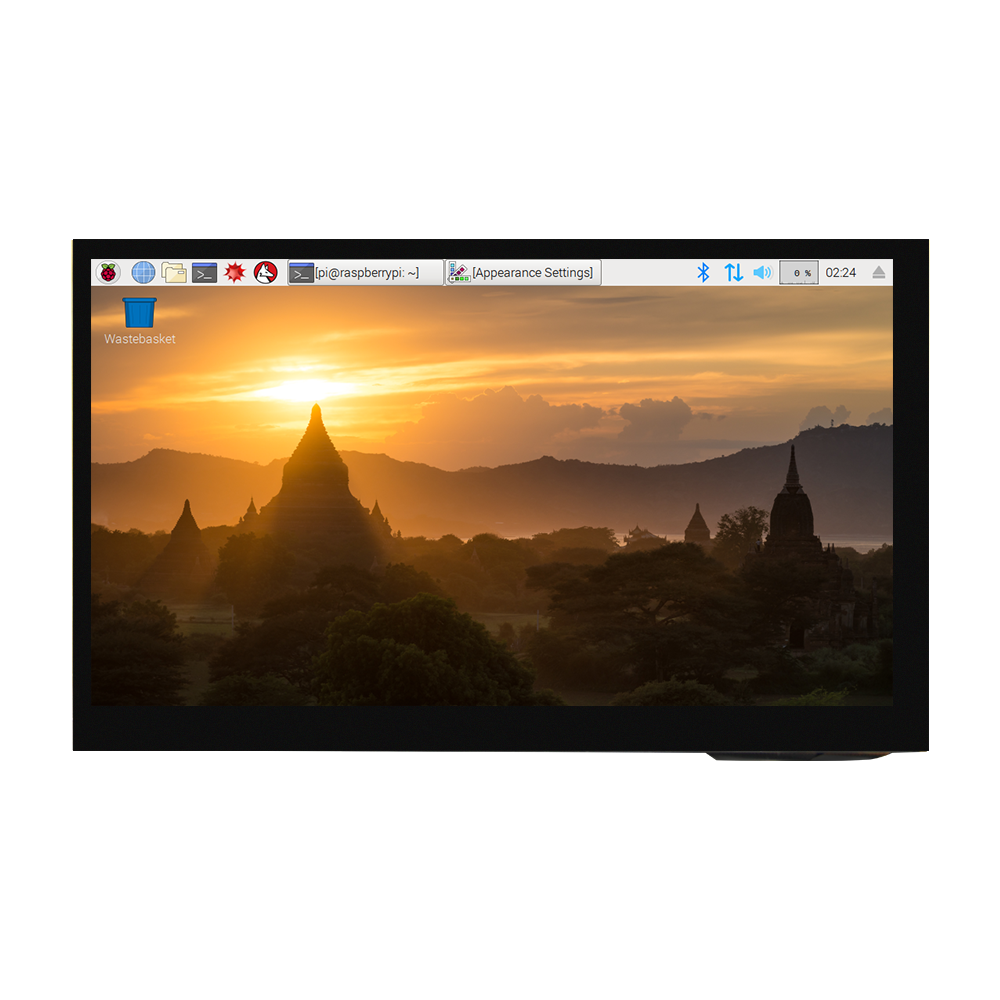
MPI7010-TopView
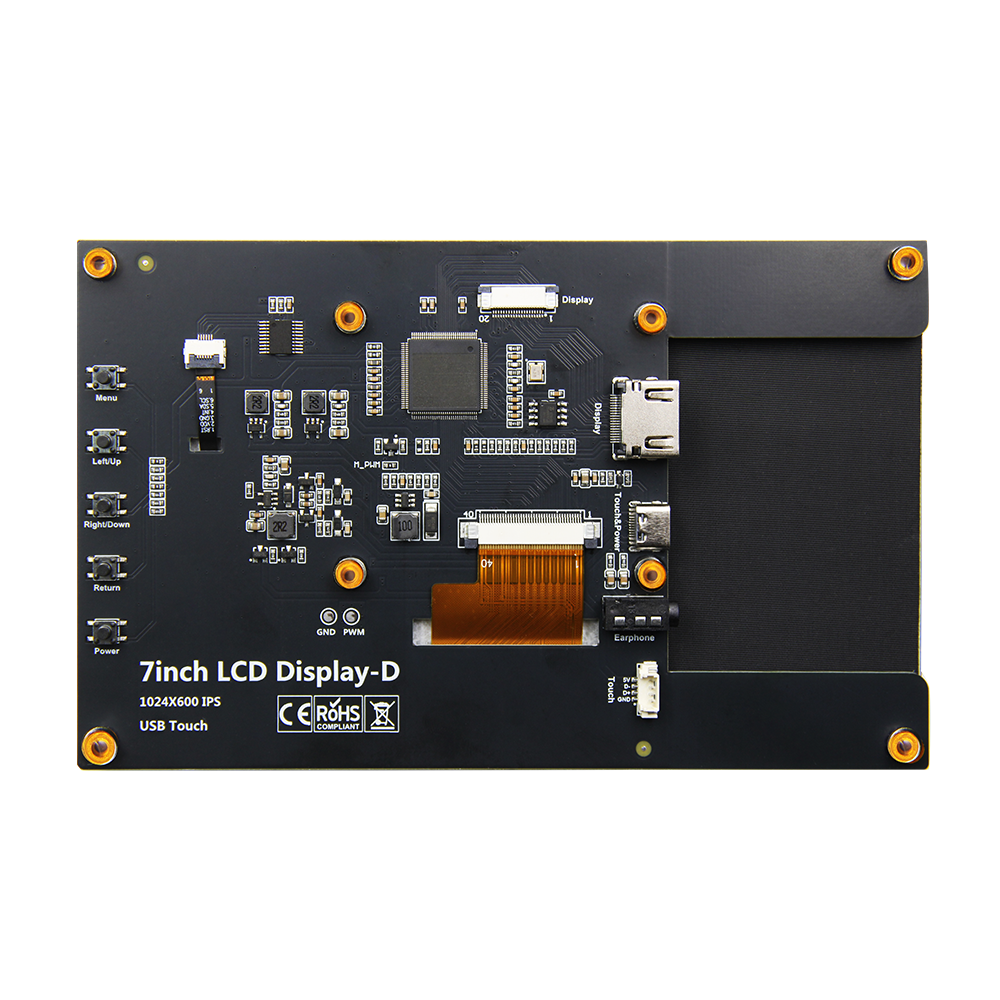
MPI7010-ButtomView


产品特点
● 7寸IPS标准显示器,物理分辨率1024×600点阵
● 采用内缩接口设计,支持安装树莓派
● HD输入带缩放功能支持更高分辨率(最高支持1920X1080输入)
● 带电容触摸屏,支持5点触摸控制,USB触摸,免驱
● 支持USB调光功能,配套上位机软件实现在线调光;
● 自带OSD菜单调节功能(可调节对比度/亮度/开关机等)
● 兼容Raspberry Pi、BB Black、Banana Pi等主流mini PC
● 作为Raspberry Pi显示器使用时,支持Raspbian、Ubuntu、WIN10 IOT等系统,多点触控,免驱
● 作为计算机显示器使用时,支持Windows 7/ 8/ 8 .1/ 10/11系统,五点触控,USB免驱
● 支持微软索尼PS4、XBOx360和任天堂等常用游戏主机
● 本产品通过CE、RoHS认证
产品描述
产品参数
| 名称 | 参数 |
|---|---|
| SKU | MPI7010 |
| 显示屏类型 | IPS屏 |
| 显示屏尺寸 | 7.0 inch |
| 分辨率 | 1024 x 600 |
| 显示区域 | 154.21 x 85.92 mm |
| 背光类型 | 白光LED |
| 背光亮度 | 320 cd/m2 |
| 触摸屏类型 | 电容触摸屏 |
| 触摸IC | GT911 |
| 电源 | Type-C USB(5V) |
| 模块整体功率 | 2.55W |
| 视频输入接口 | HDMI |
| 模块尺寸 (长x宽x高) | 164.90*102.00*15.15 (mm) |
| 产品重量 (含包装) | 391 |
接口功能说明

| 接口名称 | 功能说明 |
|---|---|
| 1:Menu | 显示OSD设置菜单 / 选择键 |
| 2:Left/Up | 方向键<- (背光快捷调节键) |
| 3:Right/Down | 方向键-> (背光快捷调节键) |
| 4:Return | 设置显示菜单时,返回上一级 |
| 5:Power | 打开或关闭LCD显示,以降低功耗 |
| 6:M2.5 | 2.5mm铜柱 |
| 7:Display(20P-0.5-FPC) | 使用FPC排线连接主板和显示屏,传输HDMI信号 |
| 8: HDMI接口 | 使用HDMI线和信号源设备连接 |
| 9: Touch & Power | 使用 TypeC-USB线和信号源设备连接,此接口用于触摸和供电 |
| 10: Earphone接口 | 使用耳机线和设备连接,此接口用于音频接收 |
| 11: 4p-1.25mm Touch接口 | 此接口用于触摸和供电 |
| 12: PWM外部接口 | 此接口可用于外部PWM调试,需自行焊接 |
| 13:M2.5 | 2.5mm铜柱,可以连接固定树莓派 |
20Pin-0.5mm-FPC⑦ 扩展接口引脚定义
| 序号 | 标识 | 说明 |
|---|---|---|
| 1 | NC | 悬空 |
| 2 | RX0_N | 数据传输引脚, 用于传输 0 通道的差分数据信号 |
| 3 | GND | 接地引脚 |
| 4 | RX0_P | 数据传输引脚, 用于传输 0 通道的差分数据信号 |
| 5 | RX1_N | 数据传输引脚, 用于传输 1 通道的差分数据信号 |
| 6 | GND | 接地引脚 |
| 7 | RX1_P | 数据传输引脚, 用于传输 1 通道的差分数据信号 |
| 8 | RX2_N | 数据传输引脚, 用于传输 2 通道的差分数据信号 |
| 9 | GND | 接地引脚 |
| 10 | RX2_P | 数据传输引脚, 用于传输 2 通道的差分数据信号 |
| 11 | RXC_P | 时钟传输引脚, 用于传输差分时钟信号 |
| 12 | GND | 接地引脚 |
| 13 | RXC_N | 时钟传输引脚, 用于传输差分时钟信号 |
| 14 | NC | 悬空 |
| 15 | NC | 悬空 |
| 16 | HDMI SCL | IIC 时钟线, 它为数据传输提供时钟信号 |
| 17 | HDMI SDA | IIC 数据线, 用于实际的数据传输 |
| 18 | GND | 接地引脚 |
| 19 | HDMI 5V | 电源引脚, 提供 5V 电源 |
| 20 | HDMI HPD0 | 是 HDMI 接口里的热插拔检测信号引 |
4Pin-1.25mm⑪ 触摸扩展接口引脚定义
| 引脚 | 标识 | 功能说明 |
|---|---|---|
| 1 | 5V | 电源引脚, 提供 5V 电源 |
| 2 | D+ | 数据传输引脚, 用于传输差分数据信号 |
| 3 | D- | 数据传输引脚, 用于传输差分数据信号 |
| 4 | GND | 接地引脚 |
产品尺寸

用于树莓派

与树莓派硬件连接
树莓派软件设置
步骤1, 下载最新官网镜像
- 1)下载Raspbian官方镜像
- 下载网址:https://www.raspberrypi.org/downloads/raspbian/
- 用户名:pi 密码:raspberry
- 2)下载Ubuntu Mate官方镜像
- 下载网址:https://ubuntu-mate.org/download/
- 用户名和密码开机后可以自己设置
- 3)下载Kail官方镜像
- 下载网址:https://www.offensive-security.com/kali-linux-arm-images/
- 用户名:kali 密码:kali
- 4)下载Retropie官方镜像
- 下载网址:https://retropie.org.uk/download/
- 用户名:pi 密码:raspberry
步骤2, 烧录官网镜像
- 1)下载并安装工具软件(如果已经安装好,此步骤可以忽略)
- SD卡格式化软件SDFormatter下载网址:
- https://www.sdcard.org/downloads/formatter_4/
- 镜像烧录软件Win32DiskImager下载网址:
- https://sourceforge.net/projects/win32diskimager/
- 2)格式化SD卡
- 将SD卡插入读卡器->将读卡器插入电脑 -> 打开SDFormatter软件 -> 选择SD卡 -> 选择Quick format
- (一般选择快速格式化,其他选项根据自己需求选择) -> 点击Format按钮 -> 选择“Yes” -> 格式化完成后点击确定。
- 3)烧录镜像
- 打开Win32DiskImager软件 -> 选择需要烧录的镜像文件(xxx.img) -> 选择SD卡 -> 点击“write”按钮 ->
- 选择“Yes” -> 等待烧录完成(整个过程大概持续10几分钟)
步骤3, 插入SD卡
- 以上步骤都完成后,在电脑上弹出SD卡,然后插入树莓派背面的SD卡卡槽中
步骤4, 运行系统
- 将显示屏HDMI接口和TOUCH接口连接树莓派,接上树莓派电源开机即可正常显示和触摸。
用于电脑HDMI显示器
本产品可作为Windows电脑HDMI触摸显示器使用,只需要连接HDMI接口和Type-C接口,就能正常显示和支持最多五点触摸。
常见问题
资源下载
文档
- MPI7010产品手册
- 如何安装LCD驱动-V1.2
- 如何校准电容触摸屏-V1.0
- 如何安装虚拟键盘(CN)
- 树莓派入门教程(下载,格式化,烧录,SSH,PuTTy)-V1.0
- HDMI模块在电脑中如何设置双屏显示
- MPI7010尺寸图
- 如何使用上位机软件对显示屏产品进行亮度调节
- 镜像下载
- 如果你觉得前面步骤的修改配置、安装驱动都比较困难或者仍然显示异常,
- 请先使用我们预装好驱动的镜像,下载后解压并把镜像写入到TF卡中。然后把卡插入树莓派就可以使用了。
| Image Name | Version | Support | Default Password |
|---|---|---|---|
| Raspberry Pi OS | 2025-05-13 | PI5/PI4/PI3B+/PI3/PI2/ ZERO/ZERO W | user:pi
password:raspberry |
| Ubuntu MATE-32bit | 22.04 | PI4,PI3,PI2 | user:pi
password:raspberry |
| Kali Linux RaspberryPi 2, 3 and 4 | 2025.1 | PI4B,PI3B+,PI3,PI2 | user: kali
password: kali |
| retropie-buster-rpi4 | 4.6 | PI4B | user:pi
password:raspberry |
| retropie-buster-rpi2_rpi3 | 4.6 | PI3B+,PI3,PI2 | user:pi
password:raspberry |
| retropie-buster-rpi1_zero | 4.6 | PI1,PI ZERO/ZERO W | user:pi
password:raspberry |

